
রাতে ওয়েবসাইটে একটা অর্ডার এলো। সকালে Ads Manager খুলে দেখলেন Purchase কলামে শূন্য। অ্যাড কাজ করছে কি না, বোঝার উপায় নেই। মেটা পিক্সেল সেটআপ ঠিকমতো না হলে ঠিক এটাই ঘটে। নিচে বসানোর ধাপ আর বসানোর পর মিলিয়ে নেওয়ার চেকলিস্ট, যেটা প্রতিবার সাইটে বড় কিছু বদলালে আবার খুলবেন।
- ফেসবুক পিক্সেল কী দেখে, কী দেখে না
- মেটা পিক্সেল সেটআপের আগে হাতে যা রাখবেন
- Events Manager-এ ডেটাসেট বানানো
- WordPress আর WooCommerce-এ বসানো
- Shopify-তে বসানো
- বসানোর পর পরীক্ষা: রেখে দেওয়ার মতো চেকলিস্ট
- যে ভুলে পিক্সেলের হিসাব গুলিয়ে যায়
- পিক্সেল চালু হলো, এবার কী কাজে লাগাবেন
- মেটা পিক্সেল নিয়ে প্রশ্ন
ফেসবুক পিক্সেল কী দেখে, কী দেখে না
মেটা পিক্সেল একটা ছোট কোড, যেটা আপনার ওয়েবসাইটে কেউ কী করল তা মেটাকে জানায়। কে পণ্যের পাতা খুলল, কে কার্টে রাখল, কে অর্ডার শেষ করল। এই প্রতিটা কাজকে বলে ইভেন্ট।
| ইভেন্ট | কখন ঘটে | আপনার কী কাজে লাগে |
|---|---|---|
| PageView | সাইটের যেকোনো পাতা খুললে | কত মানুষ সাইটে এলো |
| ViewContent | পণ্যের পাতা খুললে | কোন পণ্যে আগ্রহ বেশি |
| AddToCart | কার্টে রাখলে | কারা কিনতে চেয়েছিল |
| InitiateCheckout | চেকআউট শুরু করলে | কোথায় এসে আটকে যায় |
| Purchase | অর্ডার শেষ হলে | কোন অ্যাড থেকে বিক্রি এলো |
পিক্সেল ফেসবুক পেজের ইনবক্স দেখে না। আপনি যদি শুধু মেসেঞ্জারে অর্ডার নেন, ওয়েবসাইট না থাকে, তাহলে পিক্সেলের দরকার নেই। তখন মেসেজ অ্যাডের ফলাফল Ads Manager-এ এমনিই দেখা যায়।
মেটা পিক্সেল সেটআপের আগে হাতে যা রাখবেন
- মেটা বিজনেস পোর্টফোলিওতে অ্যাডমিন অ্যাক্সেস, আর সেখানে যুক্ত অ্যাড অ্যাকাউন্ট। ঠিক জায়গায় অ্যাকাউন্ট খোলার নিয়ম আছে অ্যাড অ্যাকাউন্ট খোলার লেখায়।
- ওয়েবসাইটের অ্যাডমিন লগইন, যাতে প্লাগইন বা অ্যাপ বসাতে পারেন।
- একটা ব্রাউজার, যেখানে বিজ্ঞাপন আটকানোর এক্সটেনশন বন্ধ। নইলে পরীক্ষার সময় ইভেন্ট দেখাবে না।
- একটা টেস্ট অর্ডার দেওয়ার মতো পণ্য, যেটা পরে বাতিল করবেন।
Events Manager-এ ডেটাসেট বানানো
মেটা এখন পিক্সেলকে Events Manager-এ ডেটাসেট নামে দেখায়। ডেটাসেট আইডি আর পিক্সেল আইডি একই সংখ্যা।
- Events Manager খুলুন। ওপরের কোণায় দেখে নিন ঠিক বিজনেস পোর্টফোলিও বাছা আছে কি না।
- সবুজ Connect Data বোতামে চাপুন, তারপর Web বেছে Connect।
- ডেটাসেটের একটা নাম দিন, যেমন দোকানের নাম আর ওয়েবসাইট।
- জিজ্ঞেস করবে শুধু Meta Pixel, না Pixel আর Conversions API দুটোই। WooCommerce বা Shopify হলে দুটোই বাছুন, কারণ তাদের সংযোগ দুটোই একসাথে চালায়।
- Settings ট্যাবে আইডিটা দেখে খাতায় লিখে রাখুন।
Conversions API মানে আপনার সার্ভার থেকে সরাসরি মেটাকে ইভেন্ট পাঠানো। ব্রাউজারে বিজ্ঞাপন-ব্লকার বা ফোনের গোপনীয়তার সেটিংয়ে যেসব ইভেন্ট হারায়, তার একটা অংশ এভাবে ফেরত আসে।
WordPress আর WooCommerce-এ বসানো
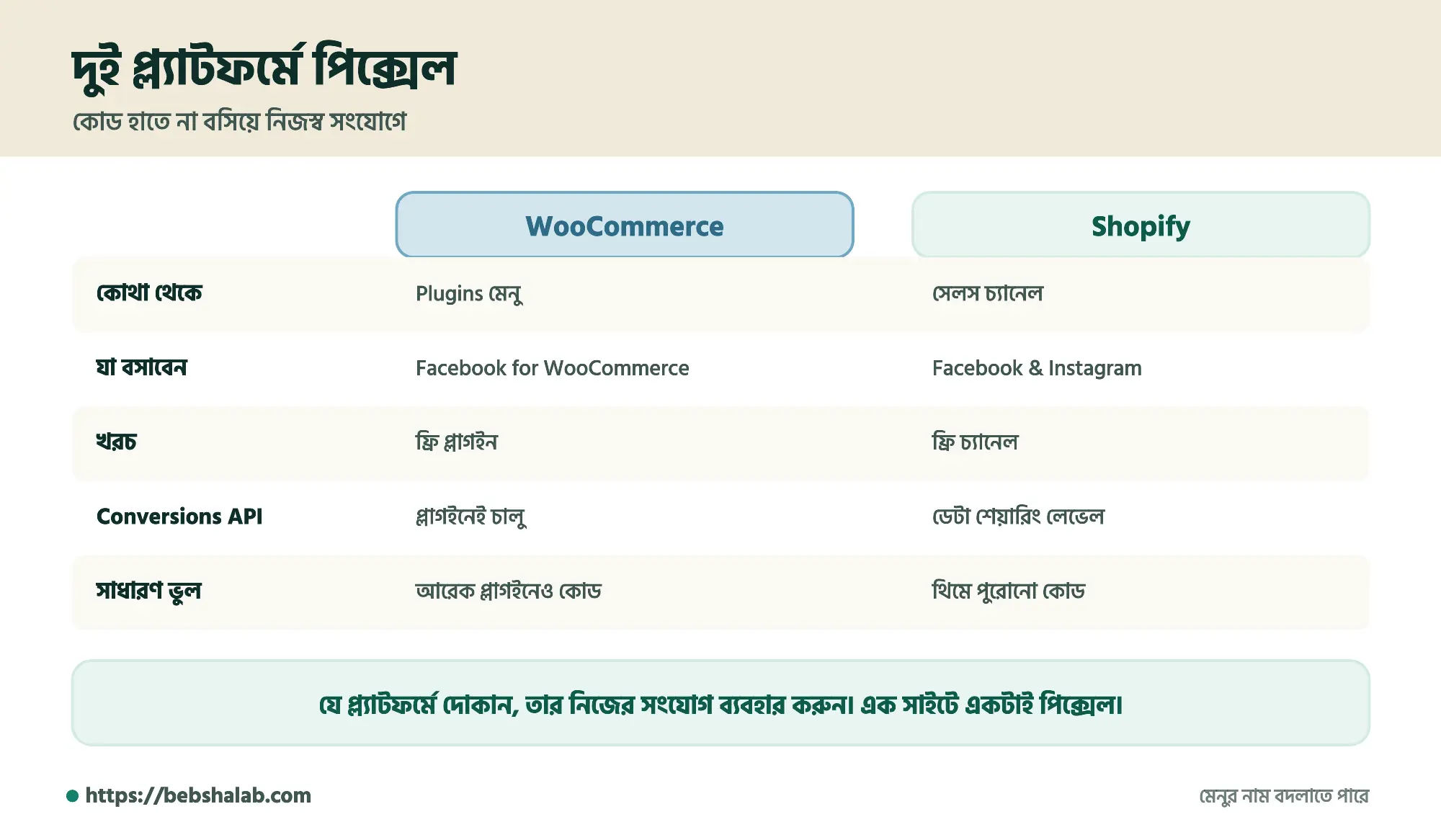
WooCommerce দোকানের জন্য সহজ পথ Facebook for WooCommerce প্লাগইন। এটা পিক্সেল আর Conversions API একসাথে চালায়, কোড হাতে বসাতে হয় না।
- WordPress ড্যাশবোর্ডে Plugins, তারপর Add New। খুঁজুন Facebook for WooCommerce, ইনস্টল করে চালু করুন।
- প্লাগইনের পাতায় Connect চাপুন। ফেসবুকে লগইন করে বিজনেস পোর্টফোলিও, পেজ, অ্যাড অ্যাকাউন্ট আর ওপরে বানানো ডেটাসেট বাছুন।
- সংযোগ শেষে প্লাগইনের সেটিংয়ে দেখুন পিক্সেল আইডি আপনার খাতার সংখ্যার সাথে মেলে কি না।
- আগে অন্য কোনো প্লাগইন বা থিমের হেডারে পিক্সেল কোড বসিয়ে থাকলে সেটা সরান। দুই জায়গা থেকে পিক্সেল চললে প্রতিটা অর্ডার দুবার গোনা হয়।
দোকান ছাড়া সাধারণ WordPress সাইটে হেডারে কোড বসানোর ছোট প্লাগইন দিয়ে Events Manager-এর দেওয়া বেস কোড বসানো যায়। তবে বিক্রির ইভেন্ট তখন আলাদা করে সেট করতে হয়।
Shopify-তে বসানো
Shopify-তে কোড বসাতে হয় না। মেটার নিজের Facebook & Instagram সেলস চ্যানেল যুক্ত করলেই পিক্সেল চালু হয়।
- Shopify অ্যাডমিনে সেলস চ্যানেলে Facebook & Instagram যোগ করুন।
- বিজনেস পোর্টফোলিও, পেজ, অ্যাড অ্যাকাউন্ট আর ডেটাসেট বাছুন।
- Customer Data Sharing লেভেল বাছুন। বেশি লেভেলে বেশি ইভেন্ট মেলে, তবে নিজের দোকানের গোপনীয়তা নীতির সাথে মিলিয়ে বাছুন।
- থিমের কোডে পুরোনো পিক্সেল কোড থাকলে মুছে দিন।
বসানোর পর পিক্সেল পরীক্ষা: রেখে দেওয়ার মতো চেকলিস্ট
পিক্সেল বসানো মানেই কাজ শেষ না। প্রতিটা ইভেন্ট ঠিক সময়ে, ঠিক মূল্যে আসছে কি না, নিজে চোখে দেখে নিন।
Test Events দিয়ে এক এক করে মিলান
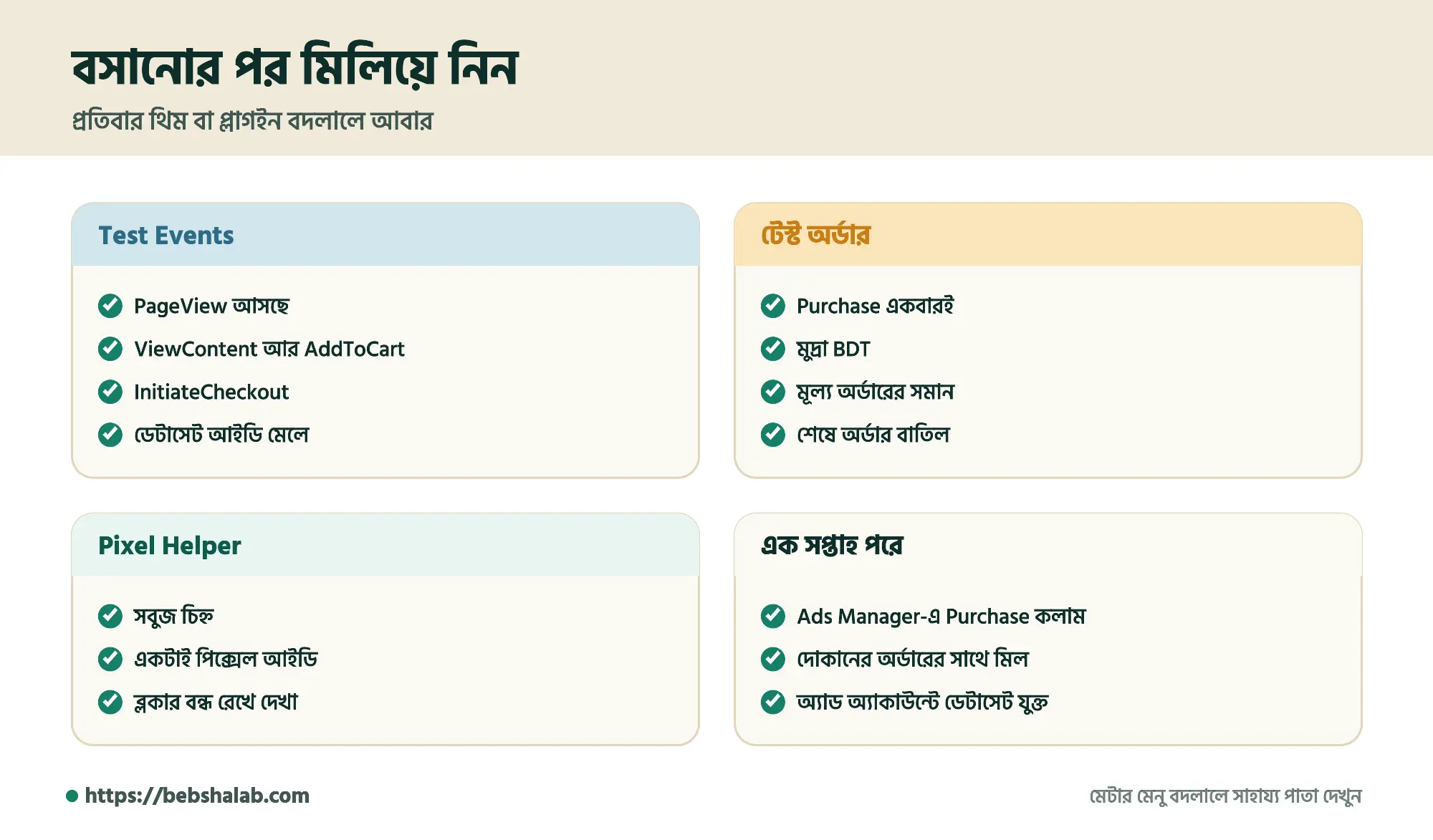
Events Manager-এ ডেটাসেট খুলে Test Events ট্যাবে যান। ওয়েবসাইটের ঠিকানা দিয়ে সাইট খুলুন, তারপর নিচের ক্রমে কাজ করে দেখুন ইভেন্ট আসছে কি না।
| আপনি যা করবেন | Test Events-এ যা আসা উচিত | খেয়াল রাখুন |
|---|---|---|
| হোমপেজ খুলুন | PageView | ডেটাসেট আইডি মেলে কি না |
| একটা পণ্যের পাতা খুলুন | ViewContent | পণ্যের নাম বা আইডি আছে কি না |
| কার্টে রাখুন | AddToCart | একবারই এলো কি না |
| চেকআউট পাতায় যান | InitiateCheckout | দাম ঠিক আছে কি না |
| ক্যাশ অন ডেলিভারিতে টেস্ট অর্ডার দিন | Purchase | মুদ্রা BDT আর মূল্য অর্ডারের সমান কি না |
টেস্ট অর্ডার শেষে দোকানের অ্যাডমিন থেকে অর্ডারটা বাতিল করুন, যাতে স্টক আর হিসাব ঠিক থাকে।
Meta Pixel Helper দিয়ে দ্বিতীয় চোখ
Chrome-এ Meta Pixel Helper এক্সটেনশন বসিয়ে সাইট খুলুন। সবুজ চিহ্নের পাশে আপনার পিক্সেল আইডি দেখাবে। একই পাতায় দুটো আলাদা আইডি দেখালে কোথাও পুরোনো কোড রয়ে গেছে।
Pixel Helper শুধু ব্রাউজার থেকে যাওয়া ইভেন্ট দেখে। সার্ভার থেকে যাওয়া Conversions API-এর ইভেন্ট দেখতে Test Events-ই ভরসা।
যে ভুলে পিক্সেলের হিসাব গুলিয়ে যায়
- দুই জায়গায় পিক্সেল। প্লাগইন আর থিম দুই জায়গা থেকে চললে অর্ডার দ্বিগুণ দেখায়, অ্যাডকে আসলের চেয়ে ভালো মনে হয়।
- ধন্যবাদ পাতা রিফ্রেশ। কিছু সেটআপে অর্ডারের পরের পাতা আবার খুললে Purchase আবার যায়। টেস্টের সময় পাতা রিফ্রেশ করে দেখুন।
- ভুল মুদ্রা। মূল্য টাকায় না গিয়ে ডলারে গেলে ROAS-এর হিসাব পুরো ভুল দাঁড়ায়।
- অ্যাড অ্যাকাউন্টে ডেটাসেট যুক্ত নেই। ডেটাসেট আর অ্যাড অ্যাকাউন্ট আলাদা থাকলে ক্যাম্পেইনে Purchase বাছা যায় না।
পিক্সেল চালু হলো, এবার কী কাজে লাগাবেন
প্রথম কাজ রিটার্গেটিং। যারা পণ্যের পাতা দেখেছে বা কার্টে রেখেছে কিন্তু কেনেনি, তাদের আলাদা অডিয়েন্স বানিয়ে আবার অ্যাড দেখানো যায়। কীভাবে, আছে যারা দেখেছে কেনেনি, তাদের আবার অ্যাড দেখানোর লেখায়।
দ্বিতীয় কাজ, বিক্রির লক্ষ্যে ক্যাম্পেইন। Sales লক্ষ্যে Purchase ইভেন্ট বাছলে মেটা এমন মানুষ খোঁজে যারা কিনতে পারে। তবে নতুন পিক্সেলে শুরুতে বিক্রির তথ্য কম থাকে, তাই প্রথম কয়েক সপ্তাহ ফল ওঠানামা করতে পারে।
কোন লক্ষ্য কখন বাছবেন, দেখুন ক্যাম্পেইনের লক্ষ্য বাছাইয়ের লেখায়।
Purchase-এর মূল্য ঠিক এলে প্রতি অর্ডারে অ্যাডে কত খরচ হচ্ছে, সেটা সরাসরি দেখা যায়। সেই খরচের সীমা কত হওয়া উচিত, হিসাব আছে একটা অর্ডারে অ্যাডে কত টাকা দেওয়া চলে লেখায়।
পিক্সেলের তথ্য দিয়ে কোন অ্যাড বাড়াবেন আর কোনটা থামাবেন, তার পুরো পদ্ধতি আছে আমাদের অ্যাড স্কেলিং গাইডে, দাম ৳৩৯৯।
মেটার মেনুর নাম আর প্লাগইনের ধাপ মাঝেমধ্যে বদলায়। কোনো বোতাম না পেলে মেটার নিজের সাহায্য পাতায় সর্বশেষ ধাপ মিলিয়ে নিন।
মেটা পিক্সেল নিয়ে প্রশ্ন
মেটা পিক্সেল ওয়েবসাইটে বসানো একটা কোড, যা সাইটে মানুষের কাজ মেটাকে জানায়। পাতা দেখা, কার্টে রাখা, অর্ডার করা, এগুলো ইভেন্ট হিসেবে যায়। এর ফলে কোন অ্যাড থেকে বিক্রি এলো বোঝা যায়, আর দর্শকদের আবার অ্যাড দেখানো যায়।
না, পিক্সেল বানানো আর বসানো ফ্রি। Facebook for WooCommerce প্লাগইন আর Shopify-র Facebook & Instagram চ্যানেলও ফ্রি। টাকা লাগে শুধু অ্যাড চালালে।
না, পিক্সেল ওয়েবসাইটের জন্য। শুধু ফেসবুক পেজ আর মেসেঞ্জারে বিক্রি করলে পিক্সেল লাগে না। তখন মেসেজ অ্যাডের ফল Ads Manager-এই দেখা যায়।
Test Events-এ সাধারণত কয়েক সেকেন্ডের মধ্যেই ইভেন্ট দেখা যায়। Events Manager-এর মূল পাতায় আর Ads Manager-এর রিপোর্টে আসতে কিছুটা বেশি সময় লাগতে পারে। এক দিন পরেও কিছু না এলে আবার Test Events দিয়ে মিলিয়ে দেখুন।
কারিগরিভাবে যায়, কিন্তু তাতে দুই সাইটের তথ্য মিশে যায়। আলাদা দোকান হলে আলাদা ডেটাসেট বানানোই পরিষ্কার। একই ব্যবসার কয়েকটা সাবডোমেইন হলে একটা চলতে পারে।